SQL Server 2017软件简介:
Microsoft SQL Server 2017是一个全面的数据库平台,使用集成的商业智能 (BI)工具提供了企业级的数据管理。Microsoft SQL Server数据库引擎为关系型数据和结构化数据提供了更安全可靠的存储功能,使您可以构建和管理用于业务的高可用和高性能的数据应用程序。
SQL Server 2017软件下载:
[软件全称]:SQL Server 2017
[软件大小]:3.82G
[软件语言]:中文
[安装环境]:Win7/Win8/Win10/Win11
[安装前工作]:安装过程须断网和关闭杀毒软件,否则易安装失败。
先安装java软件。鼠标右击【jdk_8.0.1310.11_64】安装程序,选择【以管理员身份运行】。
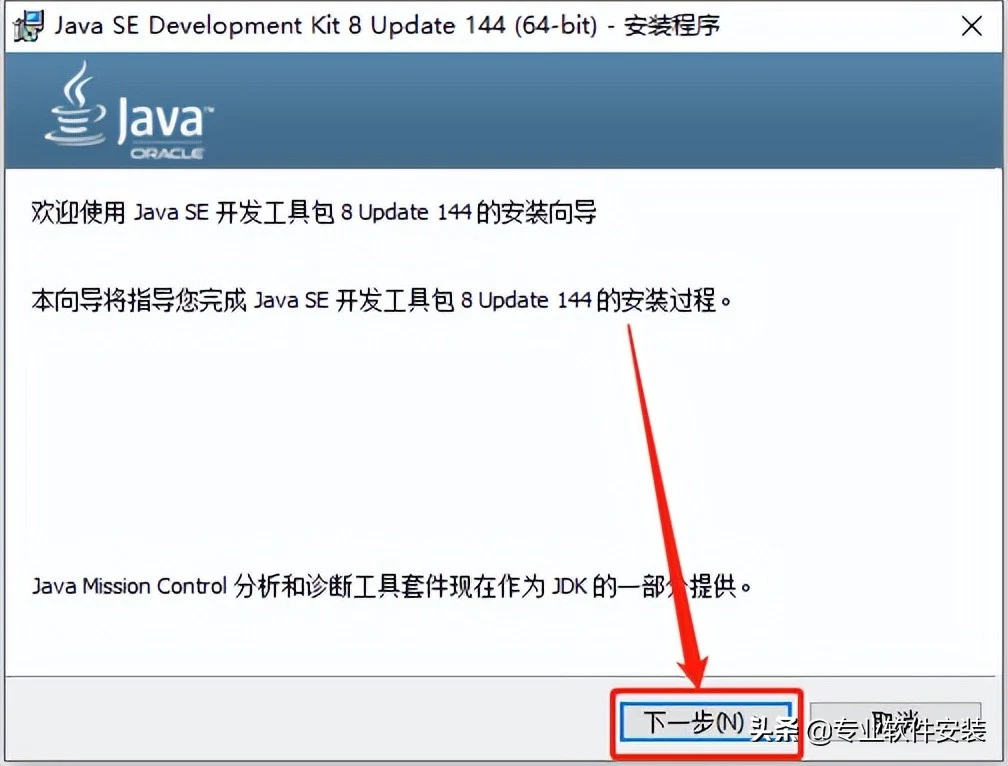
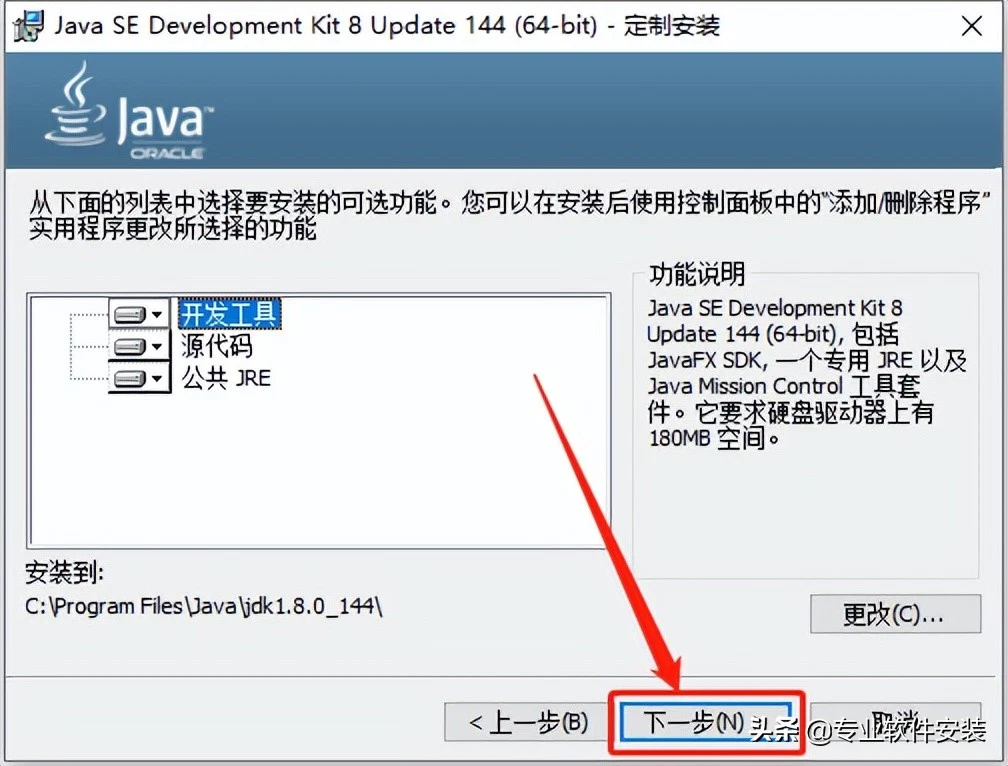
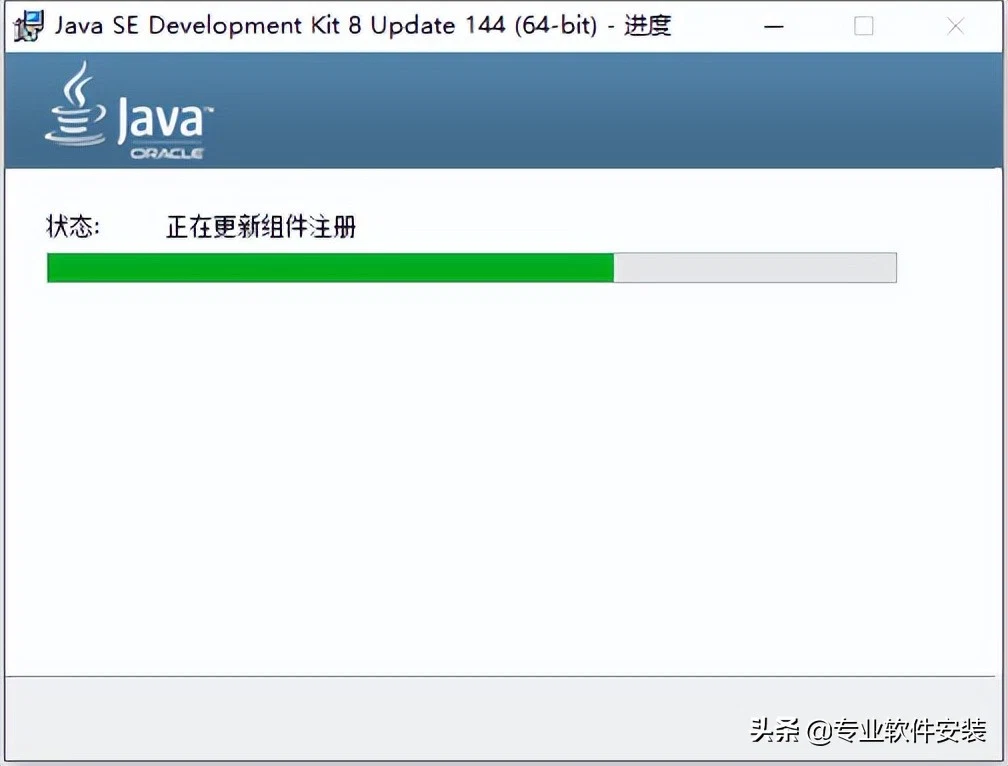
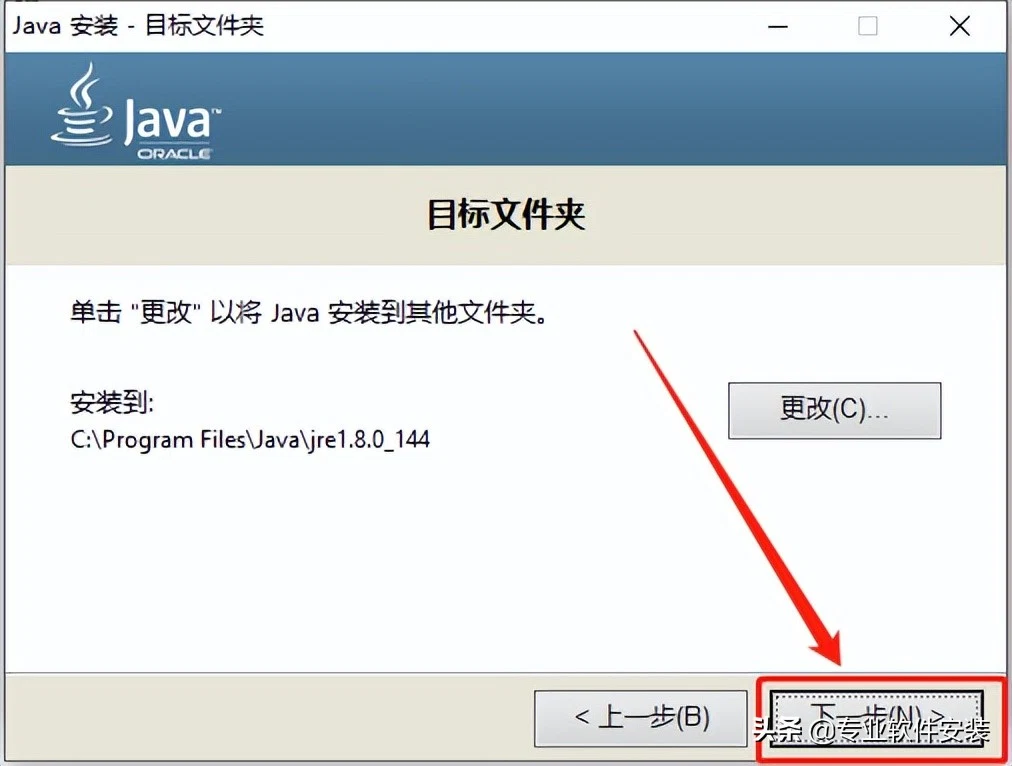
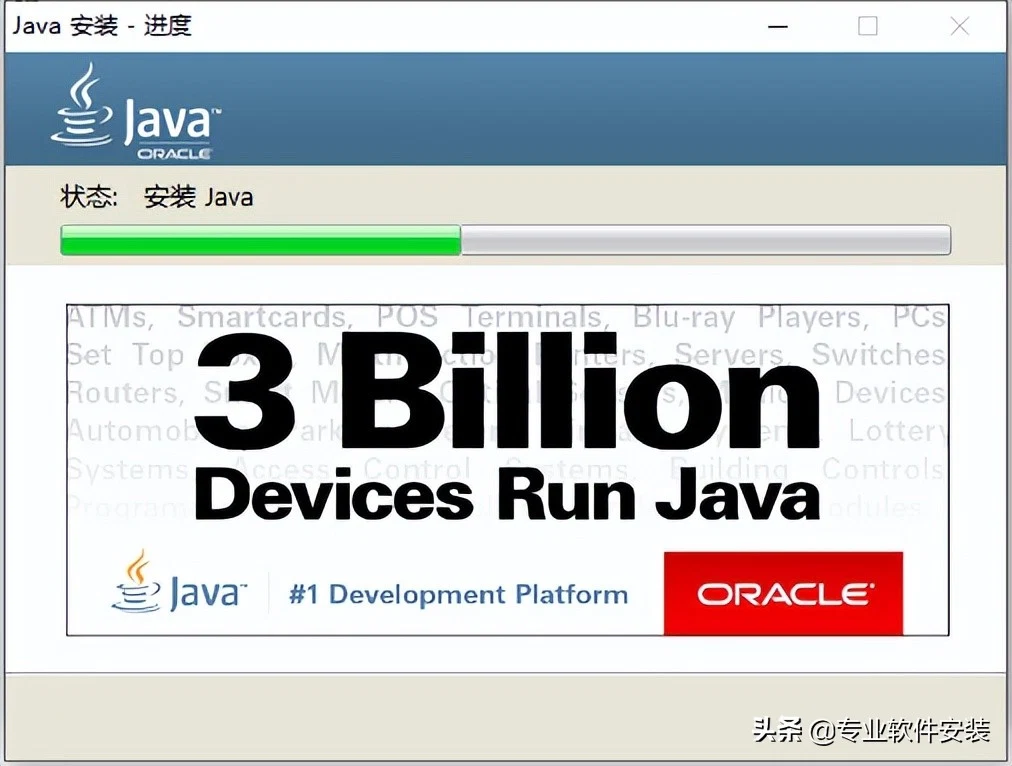
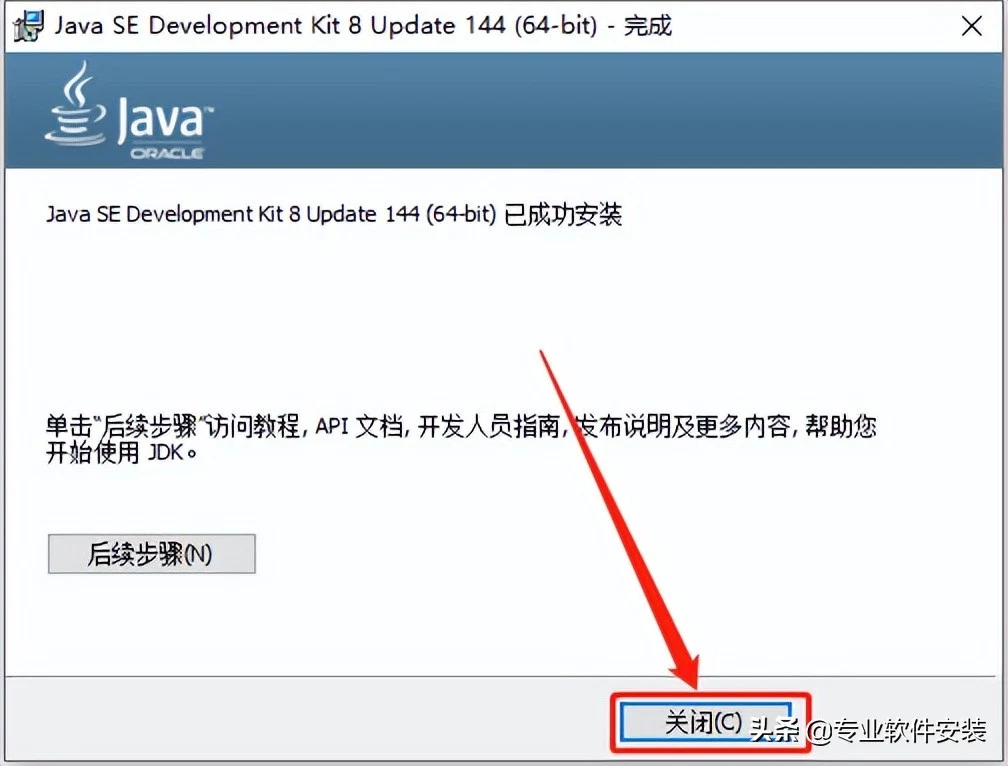
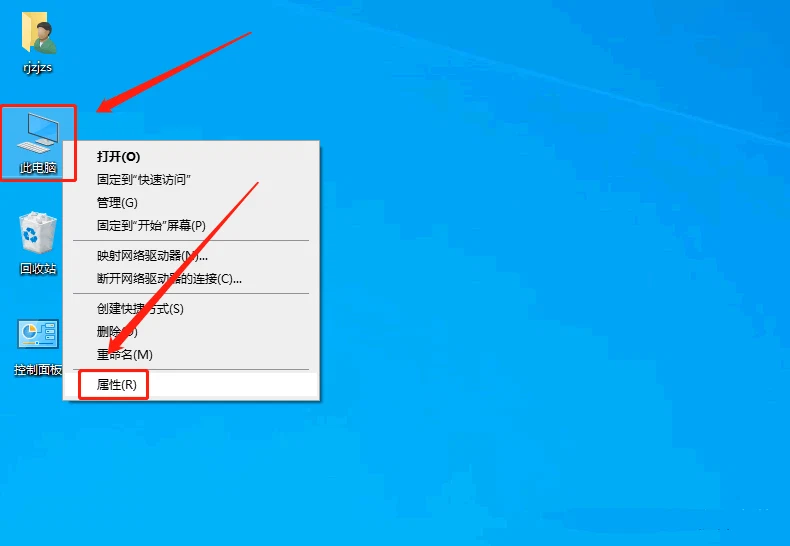
按步骤完成上面安装后,在桌面上找到【此电脑 】,鼠标右击点击【属性】。如果是服务器则是在开始中找到此电脑。
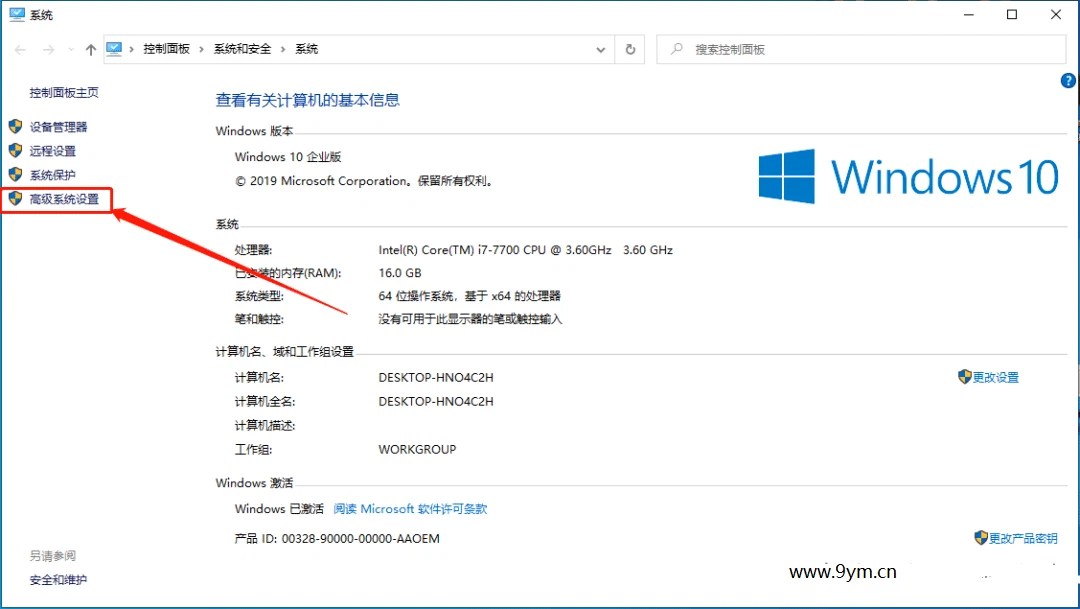
点击【高级系统设置】
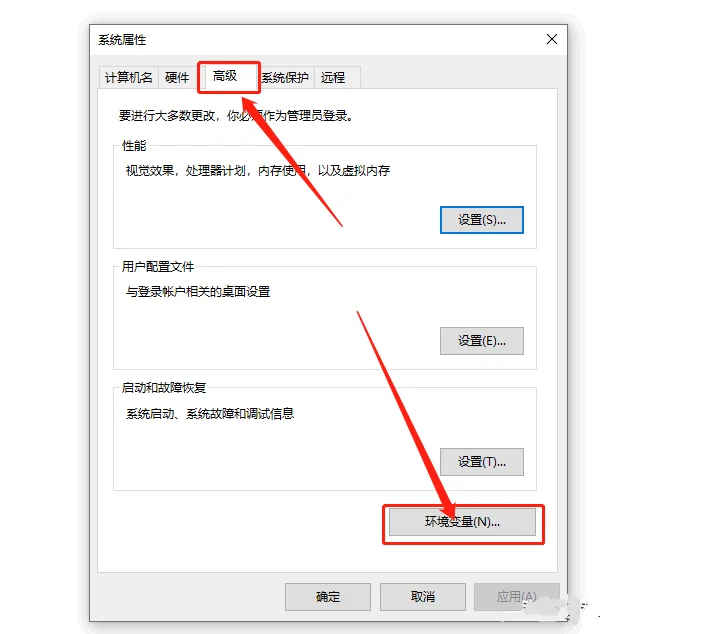
点击【高级】,然后点击【环境变量】
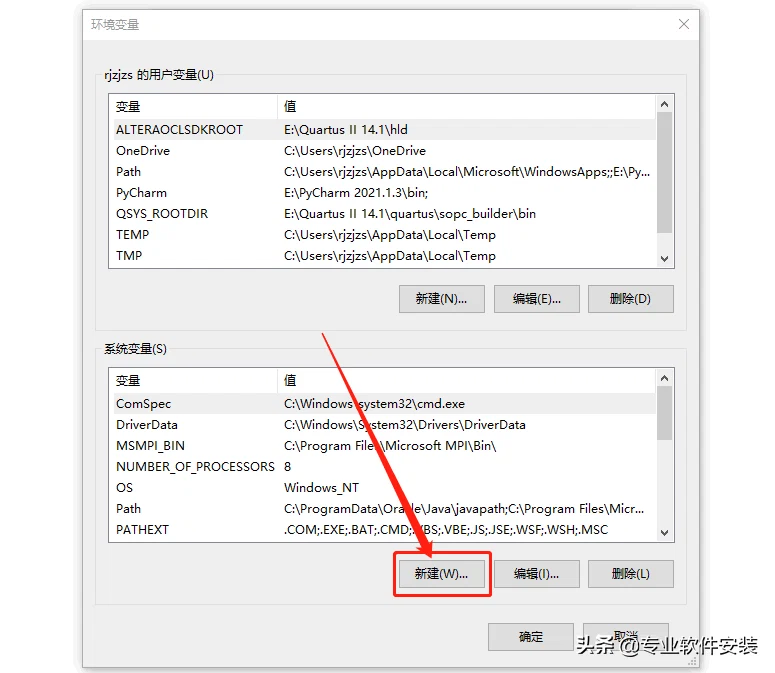
点击【新建】
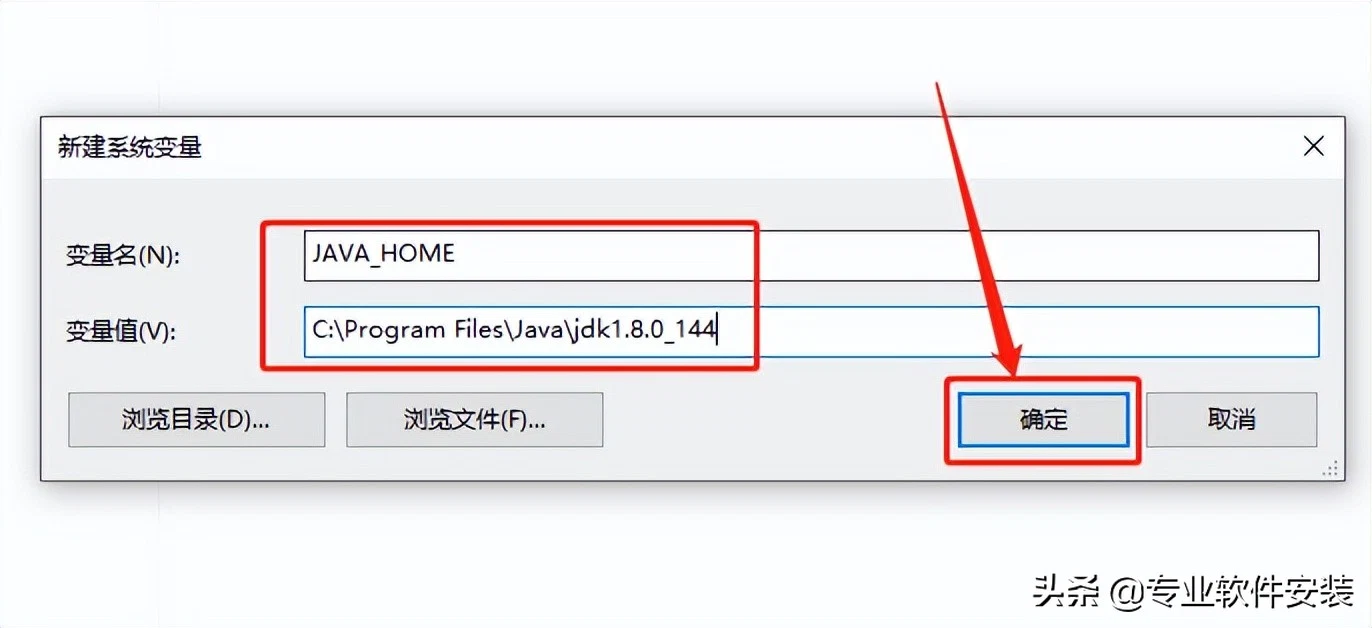
变量名输入【JAVA_HOME】,变量值输入【C:\Program Files\Java\*******】,然后点击【确定】这里的星号请进文件夹查看自己的版本号。比如:jdk1.8.0_144。文件夹名一定不能写错。
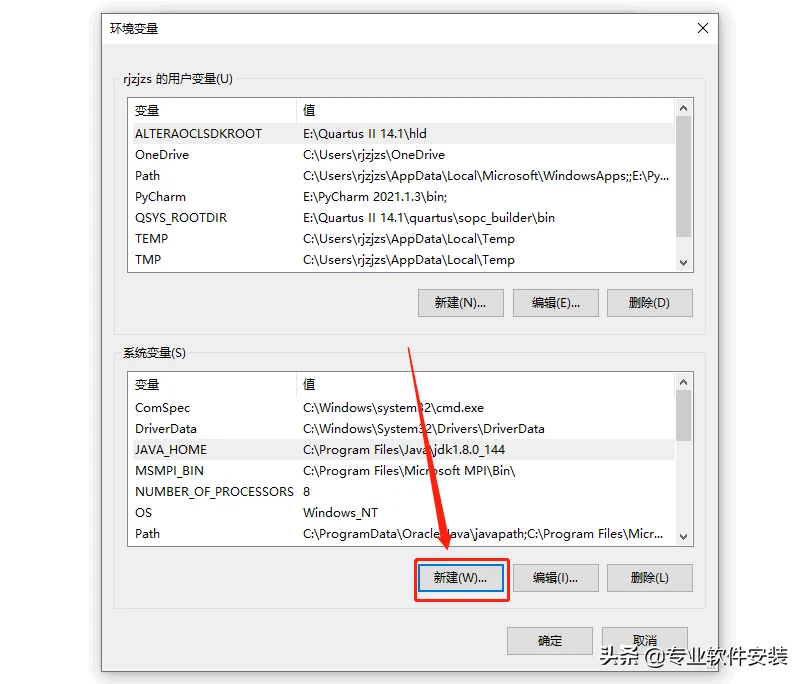
继续点击【新建】
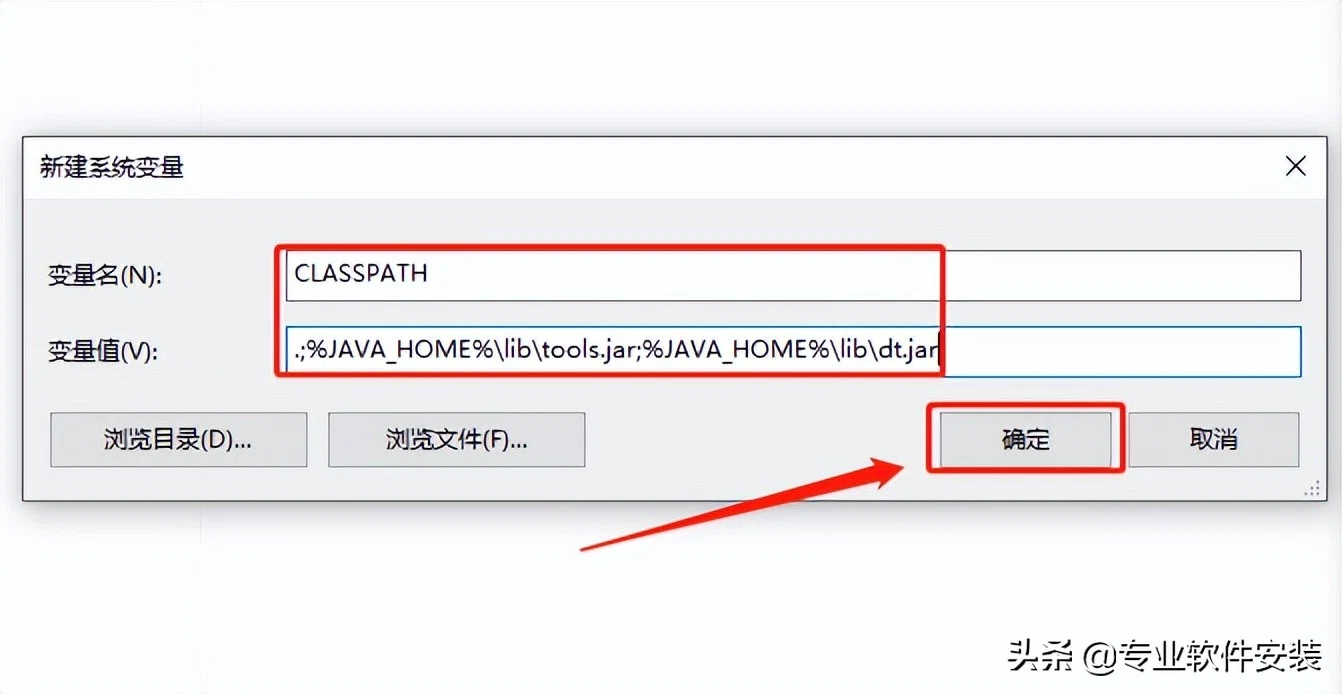
输入变量名【CLASSPATH】,输入变量值【.;%JAVA_HOME%\lib\tools.jar;%JAVA_HOME%\lib\dt.jar】,然后点击【确定】
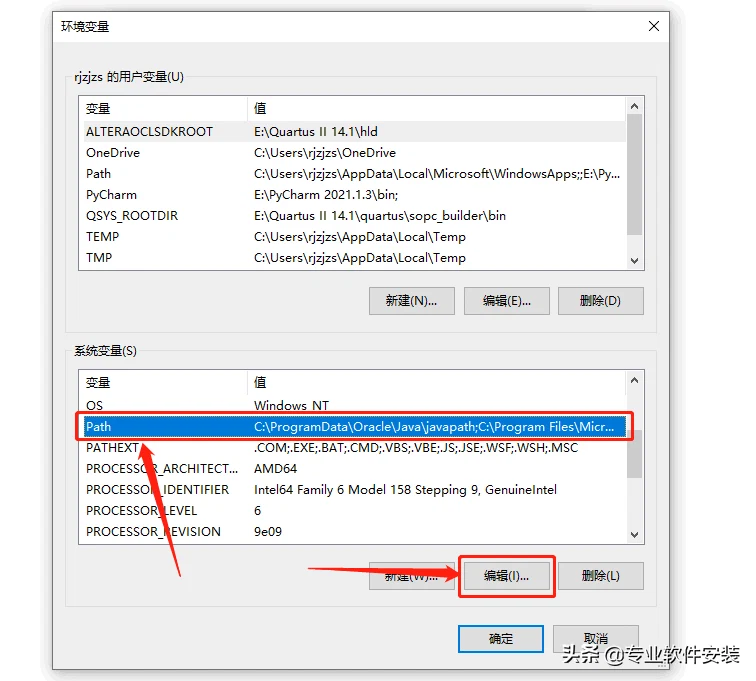
找到并选中【Path】变量,然后点击【编辑】
点击【编辑文本】
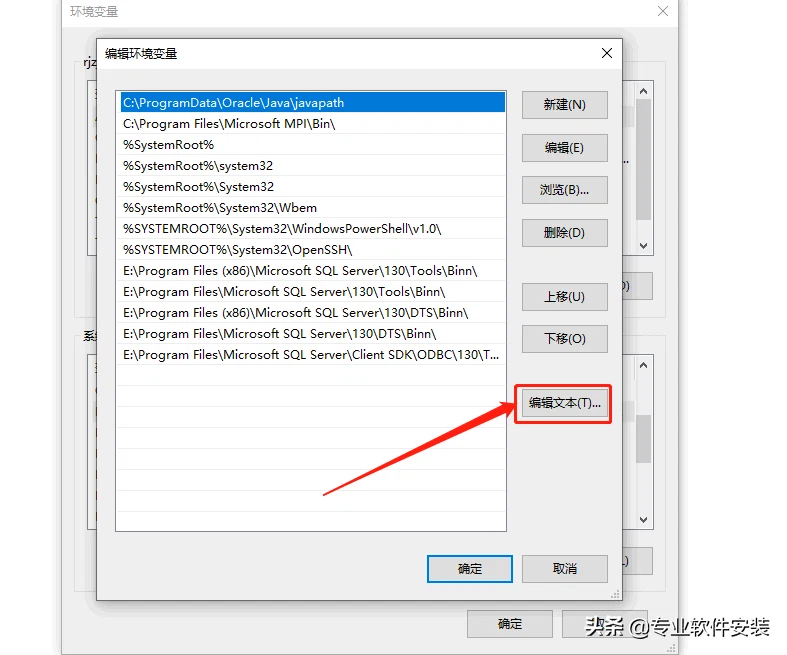
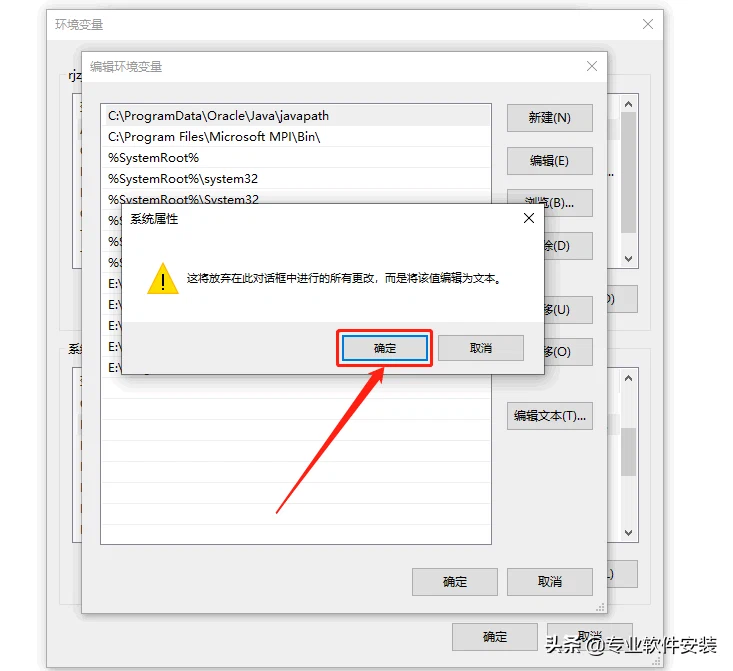
点击【确定】
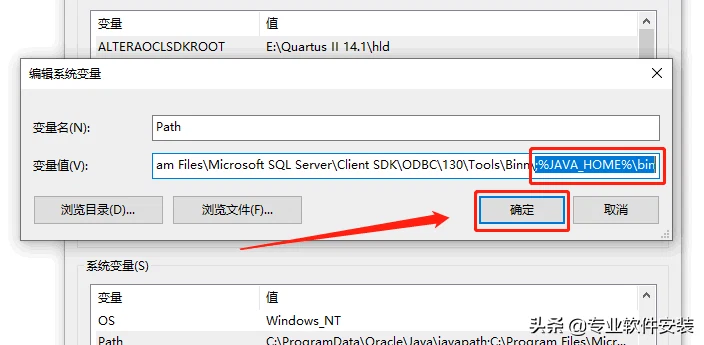
在变量值的最后面加上【;%JAVA_HOME%\bin】,然后点击【确定】
点击【确定】
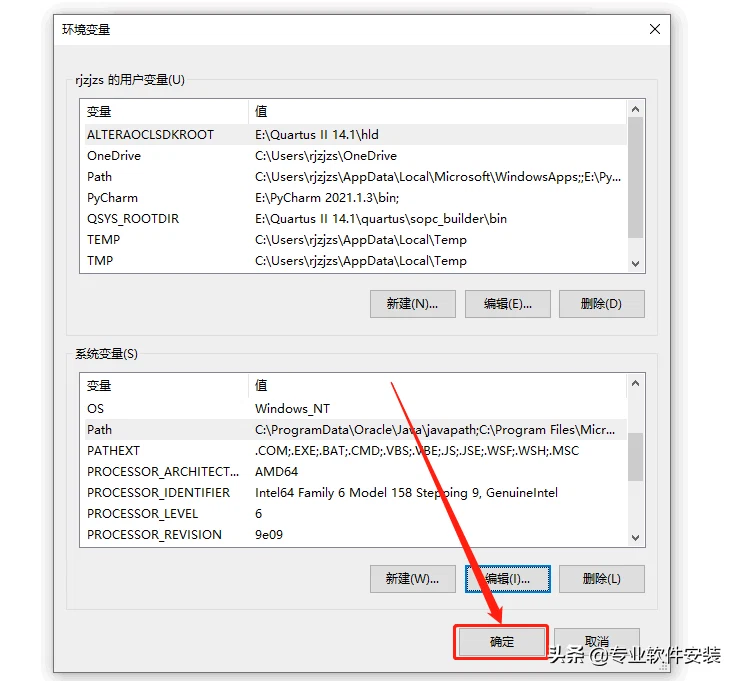
点击【确定】
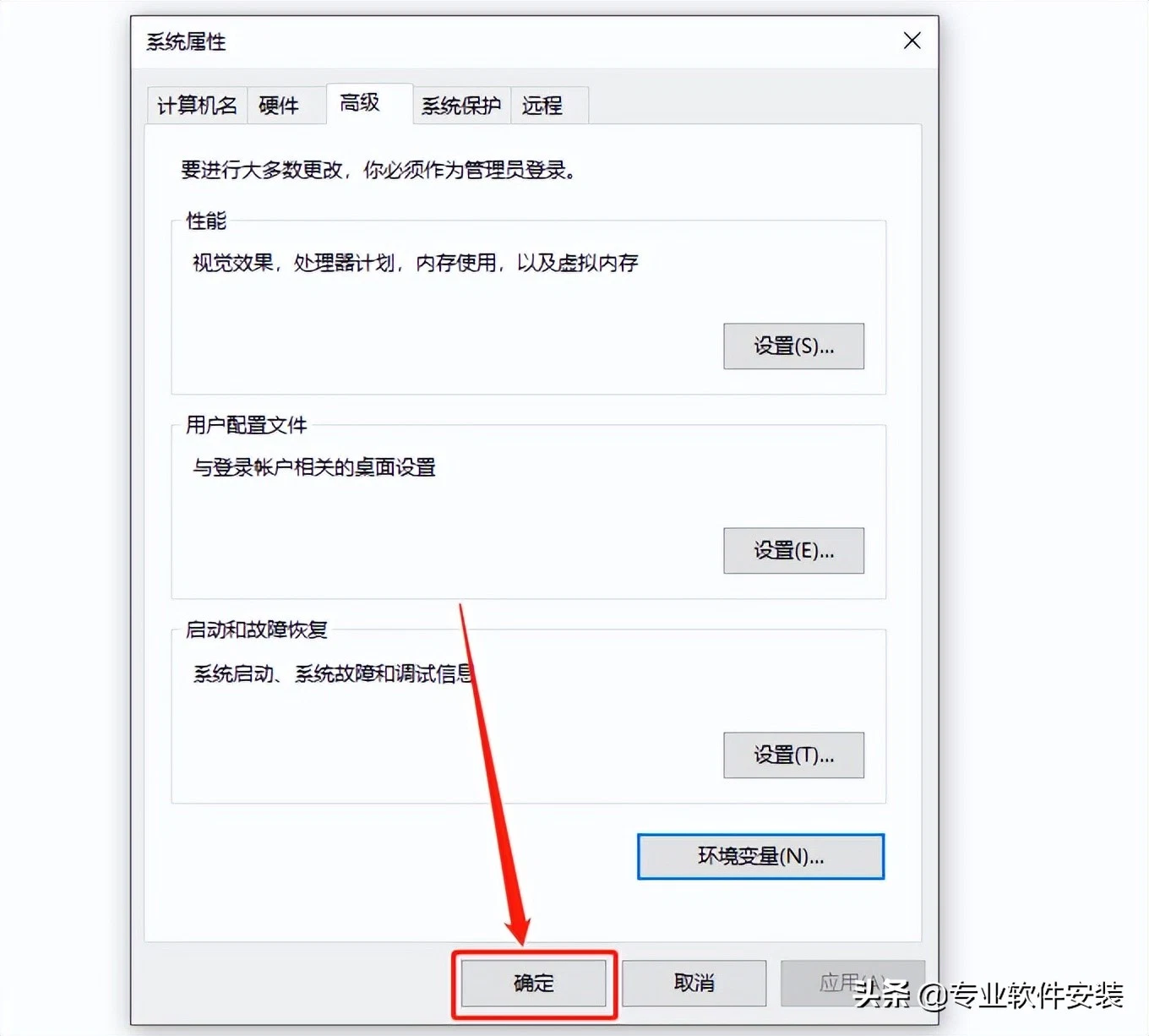
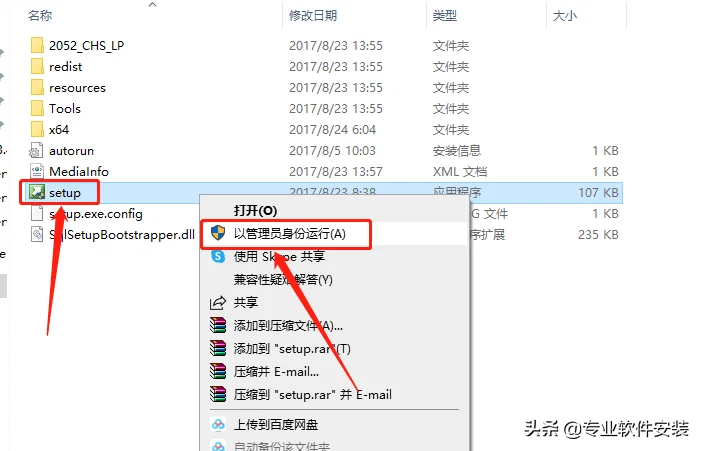
这样java基础环境就安装好了,下面来安装主程序。sql_server_2017.iso,可以用光驱装载,也可以直接双击打开,然后.鼠标右击【setup】安装程序,选择【以管理员身份运行】
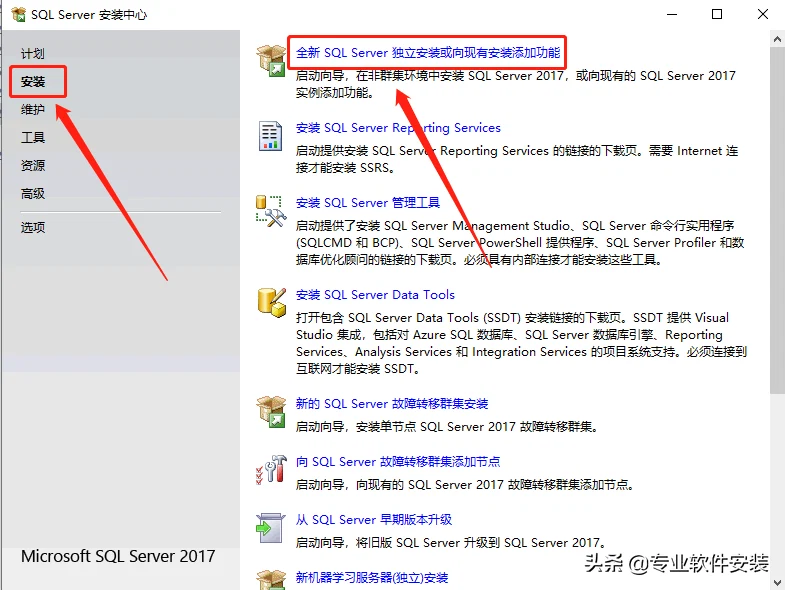
点击【安装】,然后点击【全新安装或向现有安装添加功能】
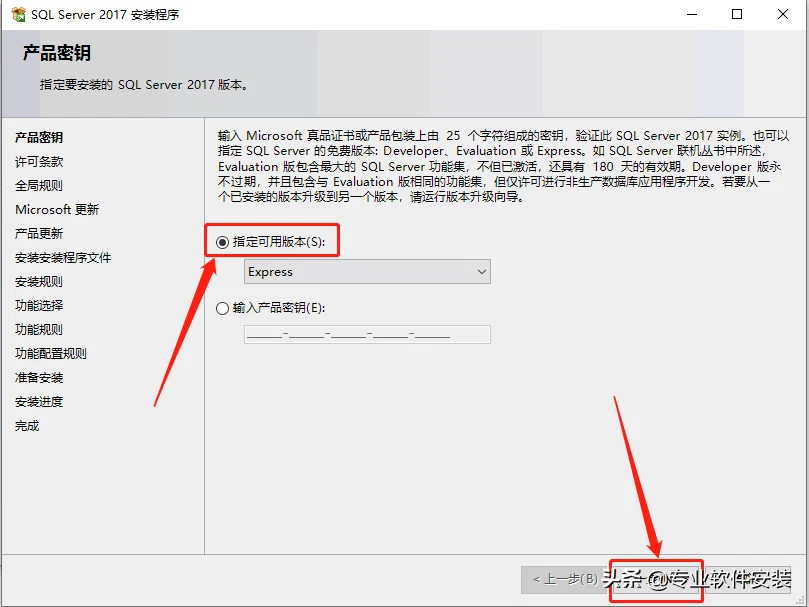
选择【指定可用版本】,然后点击【下一步】
接受条款,点击【下一步】
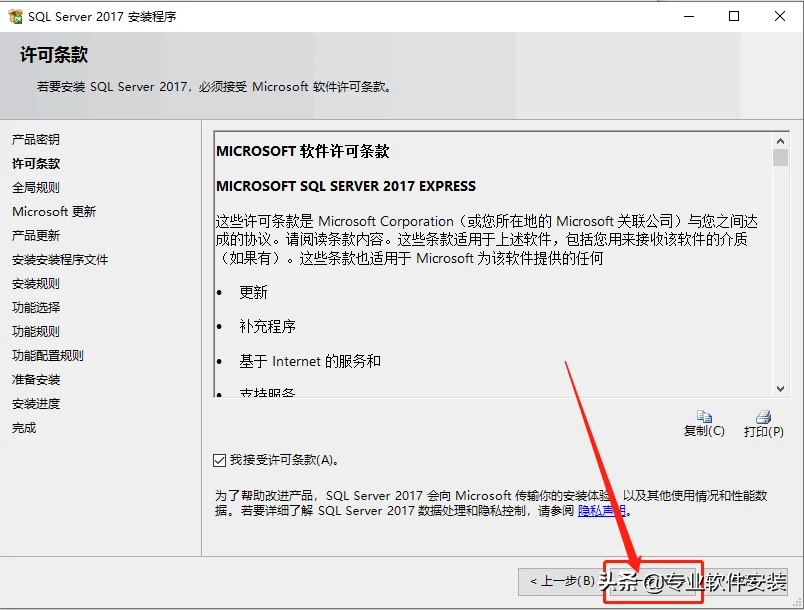
点击【下一步】
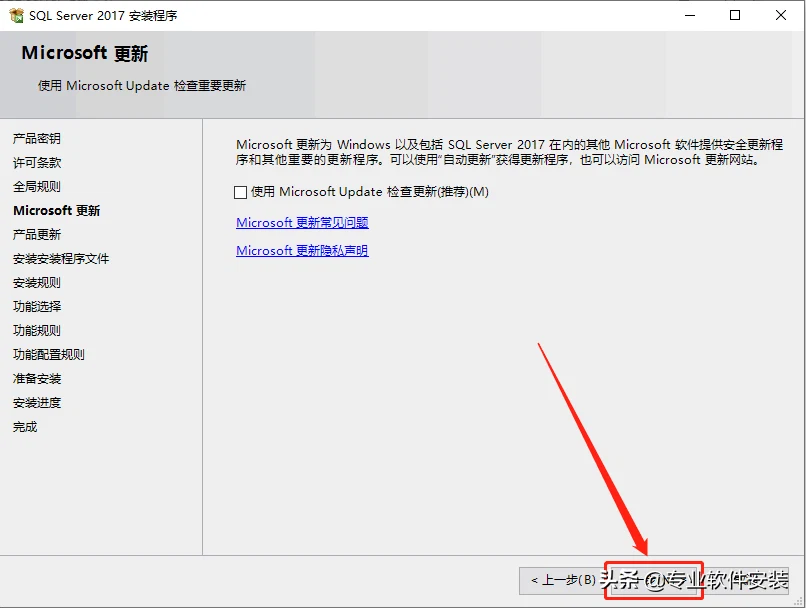
等待一会···
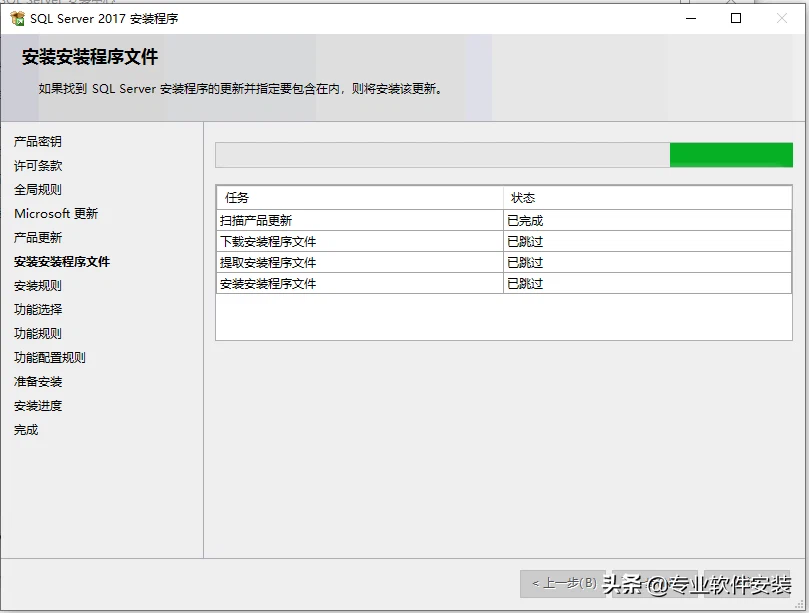
点击【全选】
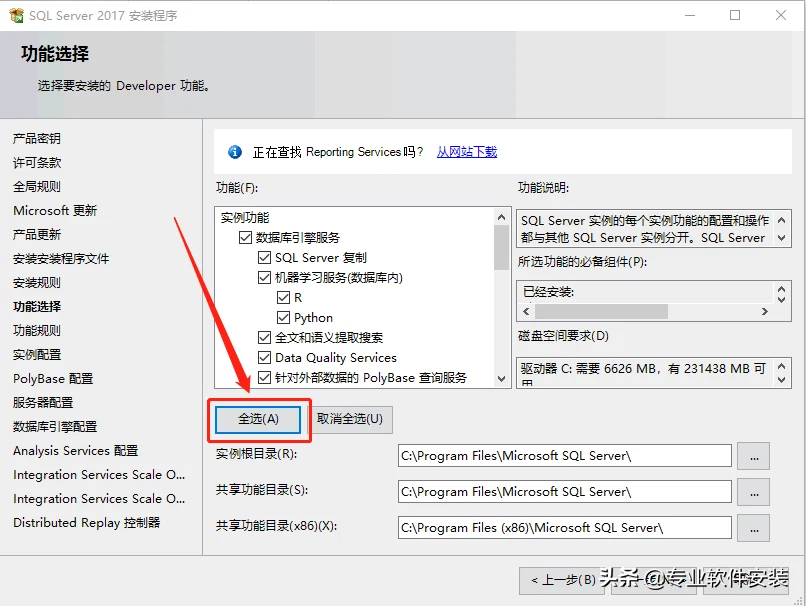
软件默认安装路径为系统C盘,直接将C改为D盘或者其它磁盘即可,一般服务器是选D盘,电脑随意,然后点击【下一步】
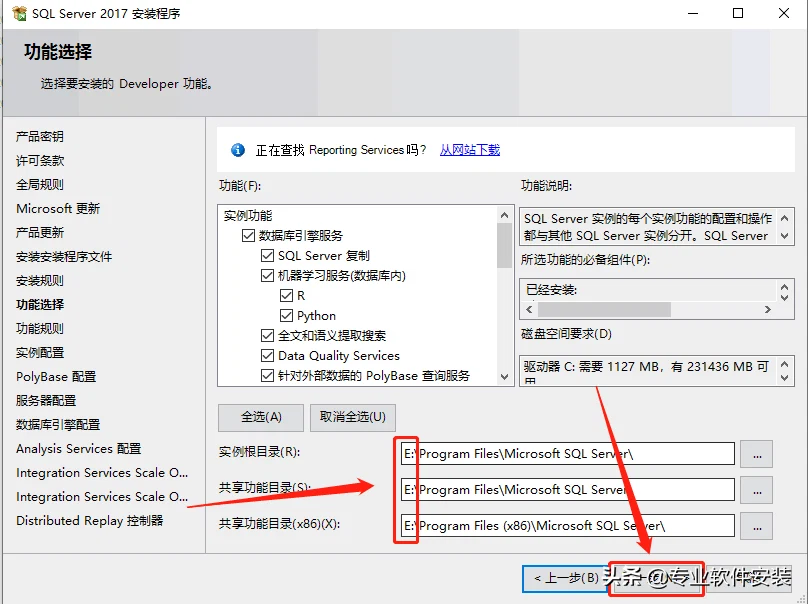
点击【下一步】
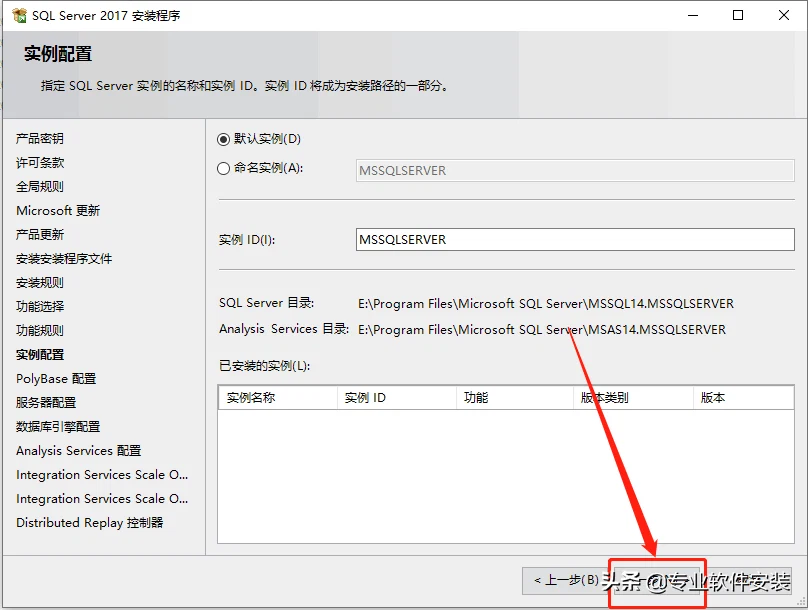
点击【下一步】
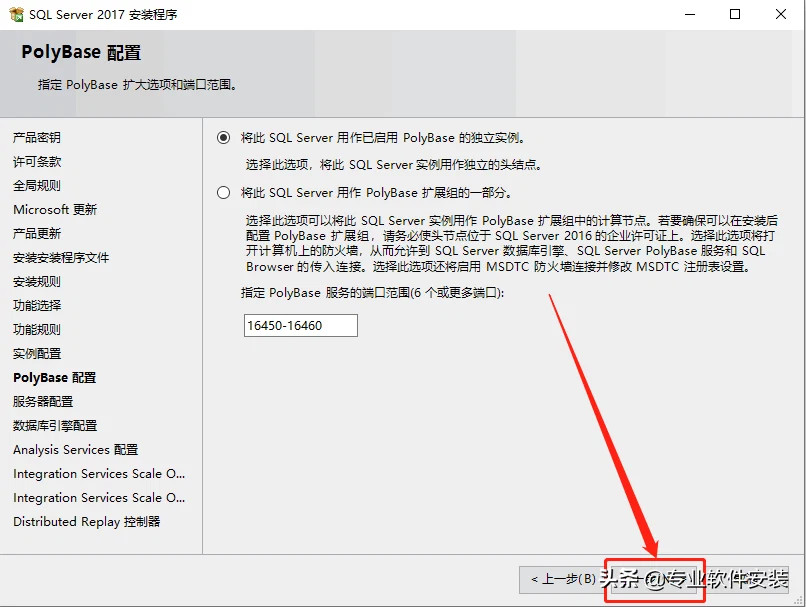
点击【下一步】
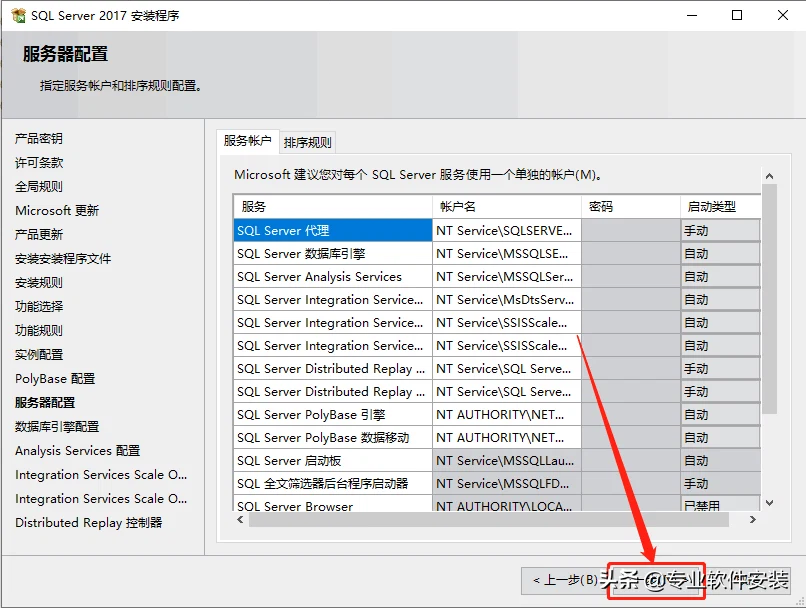
点击【添加当前用户】,然后点击【下一步】
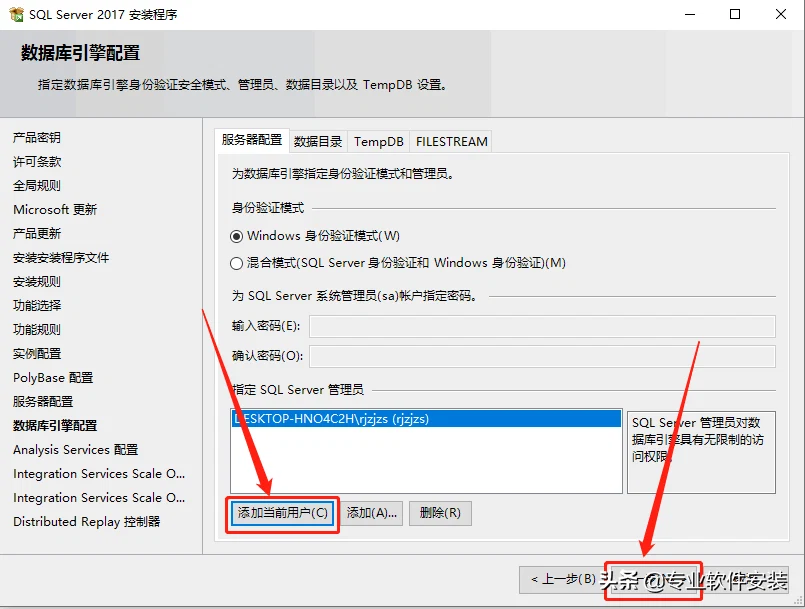
点击【添加当前用户】,然后点击【下一步】
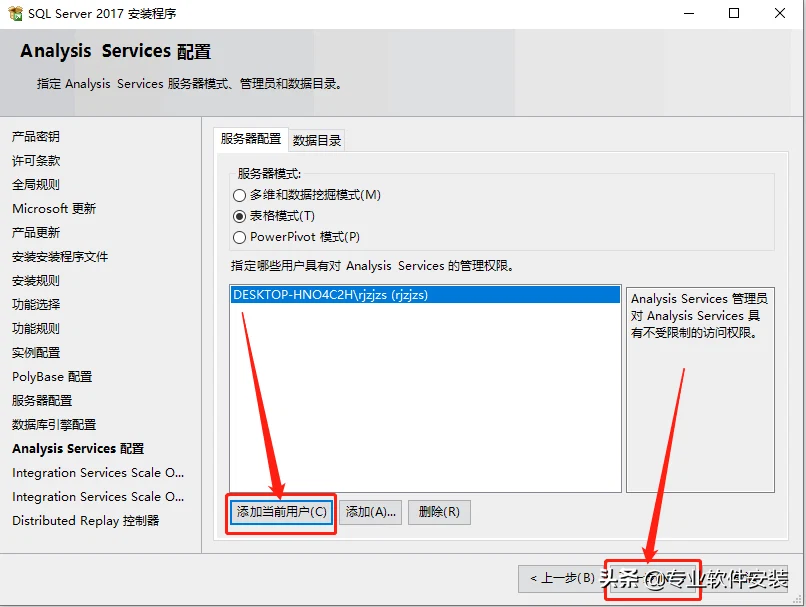
点击【下一步】
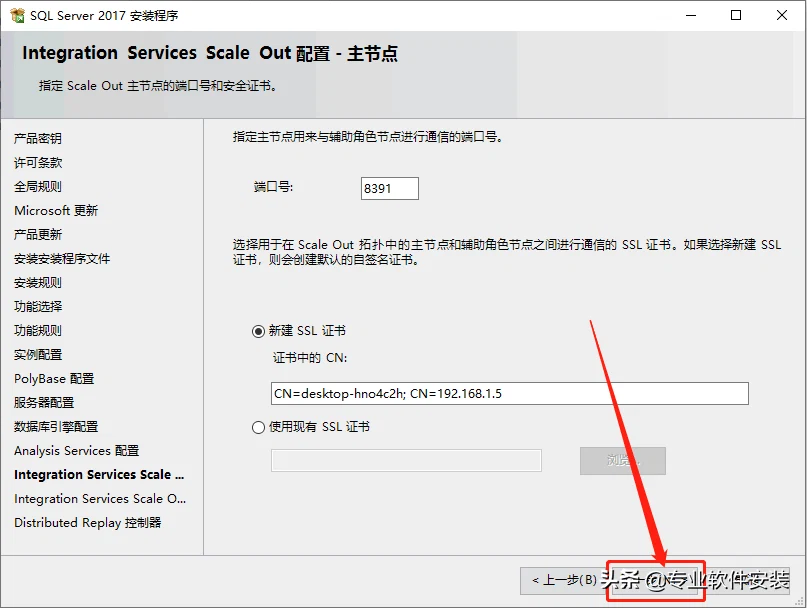
点击【下一步】
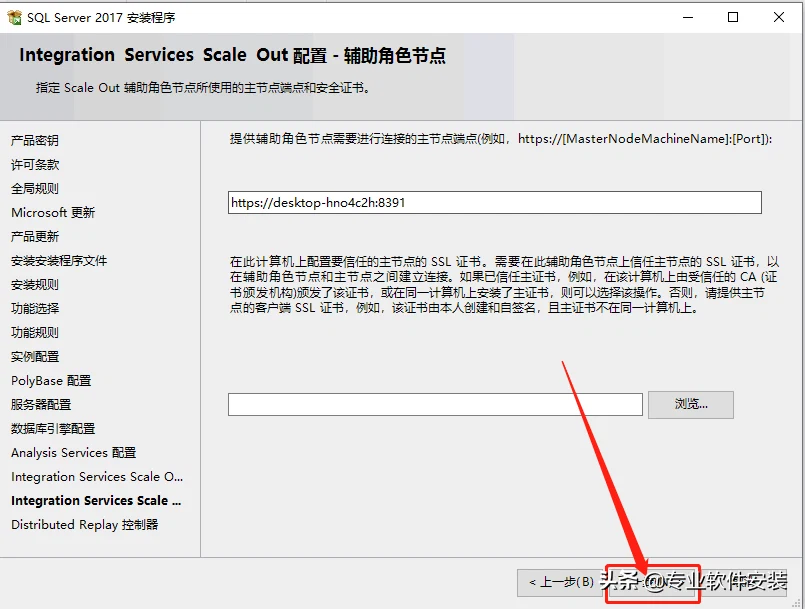
点击【添加当前用户】,然后点击【下一步】
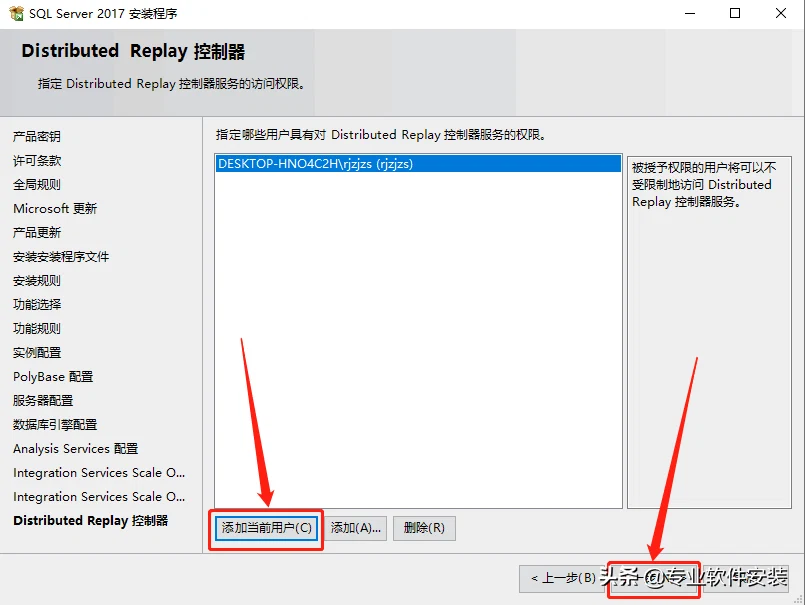
点击【下一步】
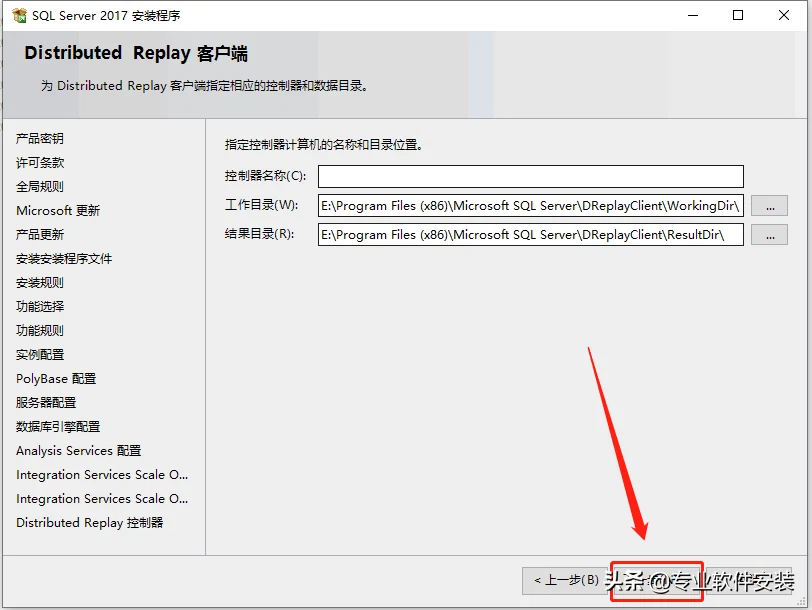
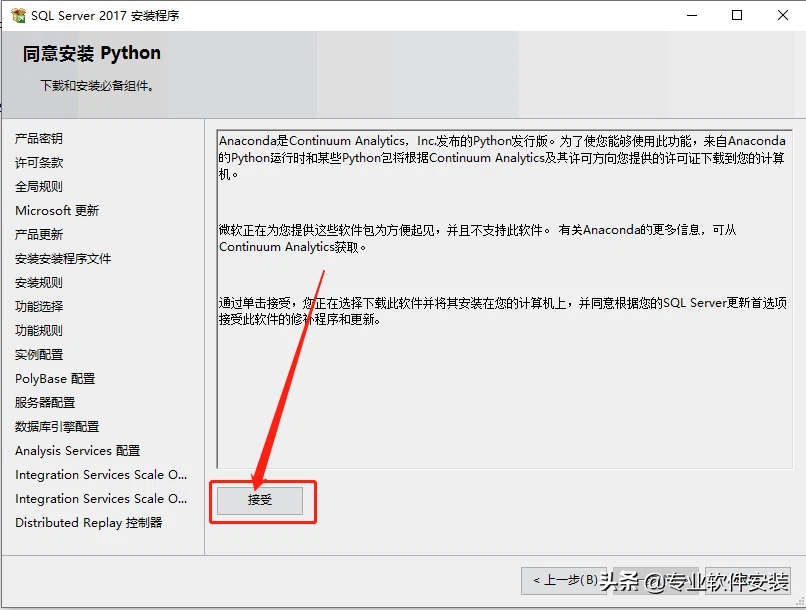
点击【接受】
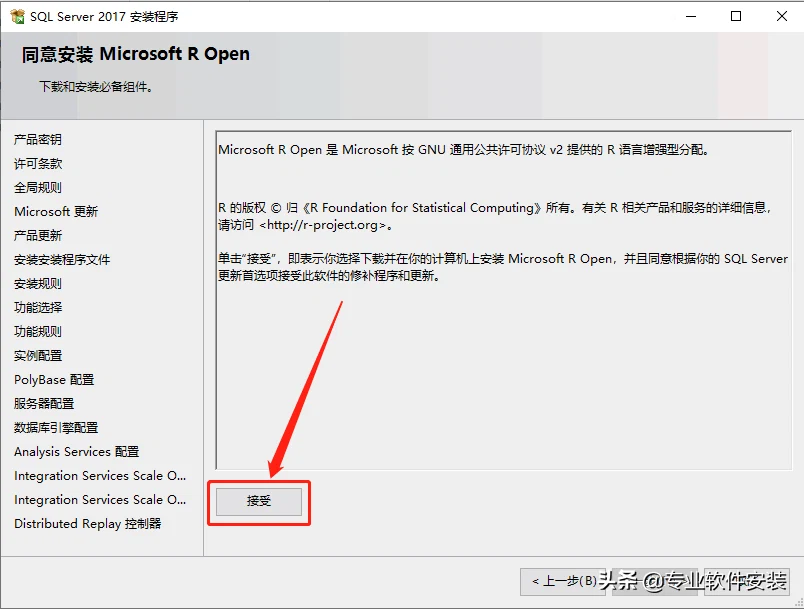
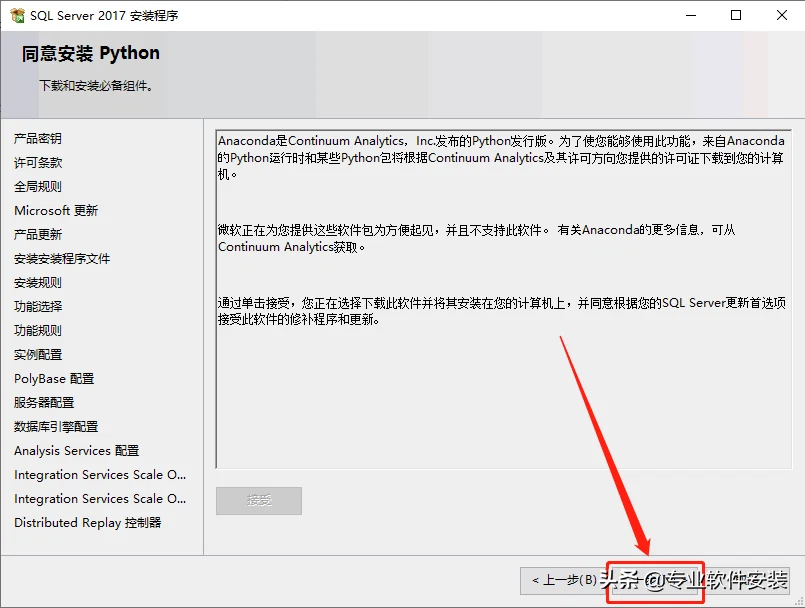
点击【下一步】
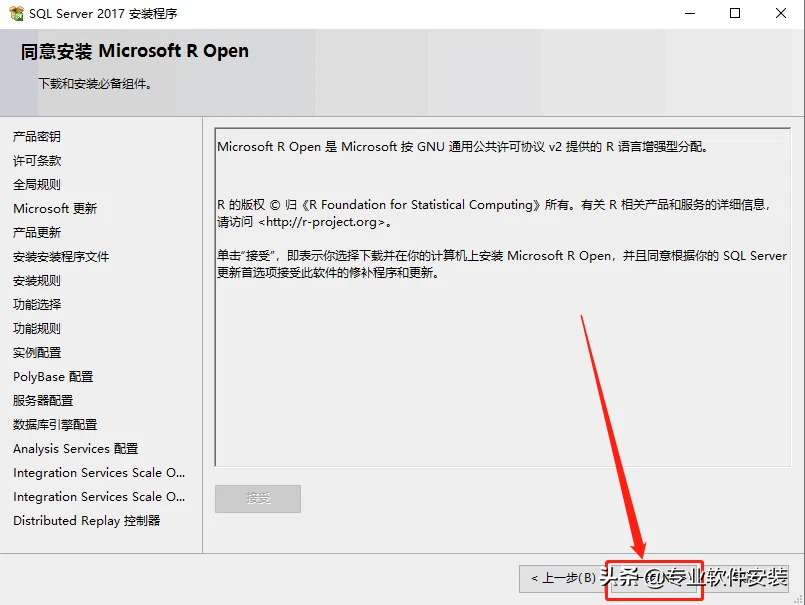
点击【接受】
点击【下一步】
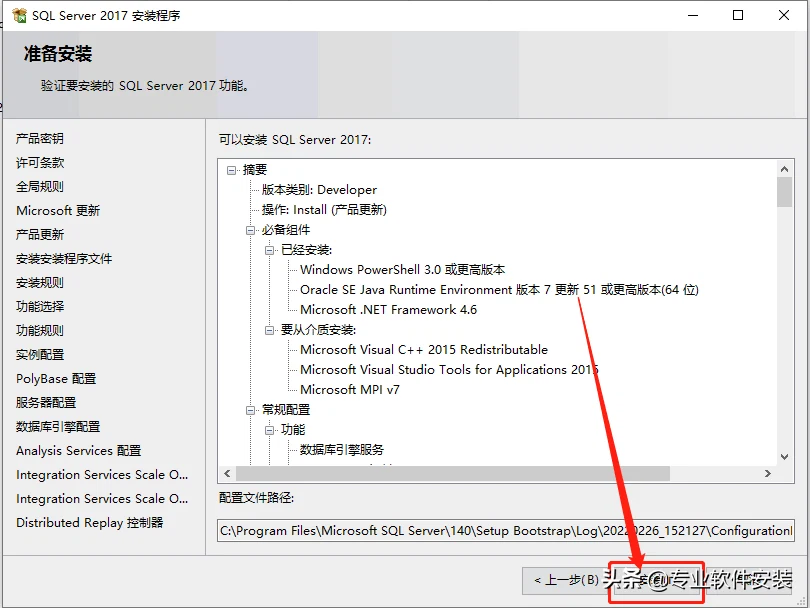
点击【安装】
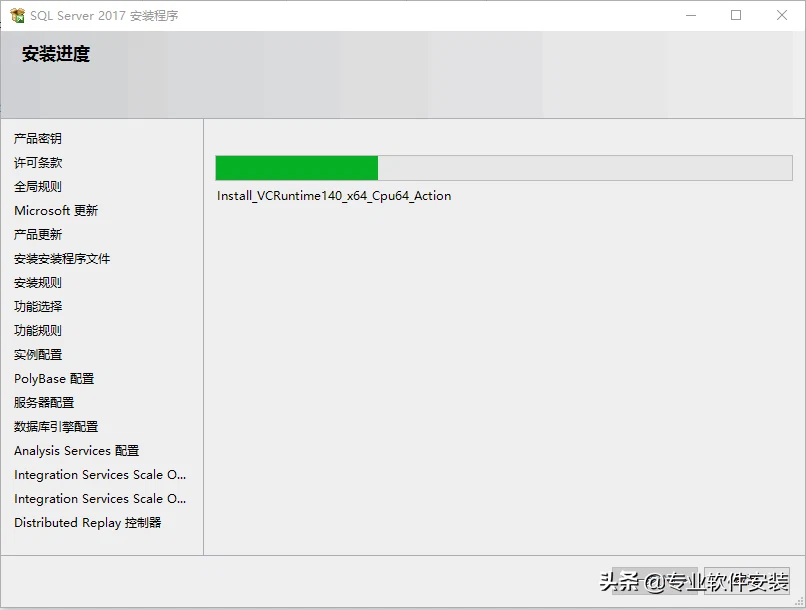
安装中···请耐心等待安装进度走完
安装进度走完后点击【关闭】
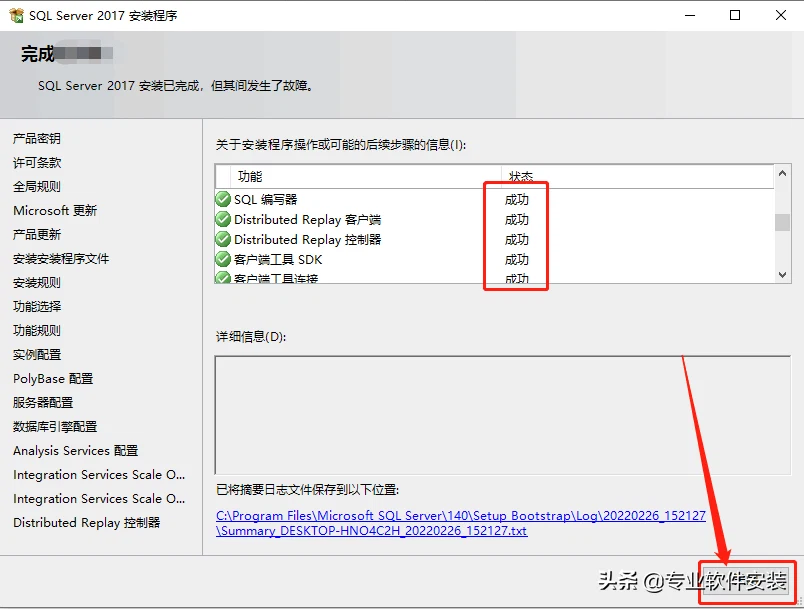
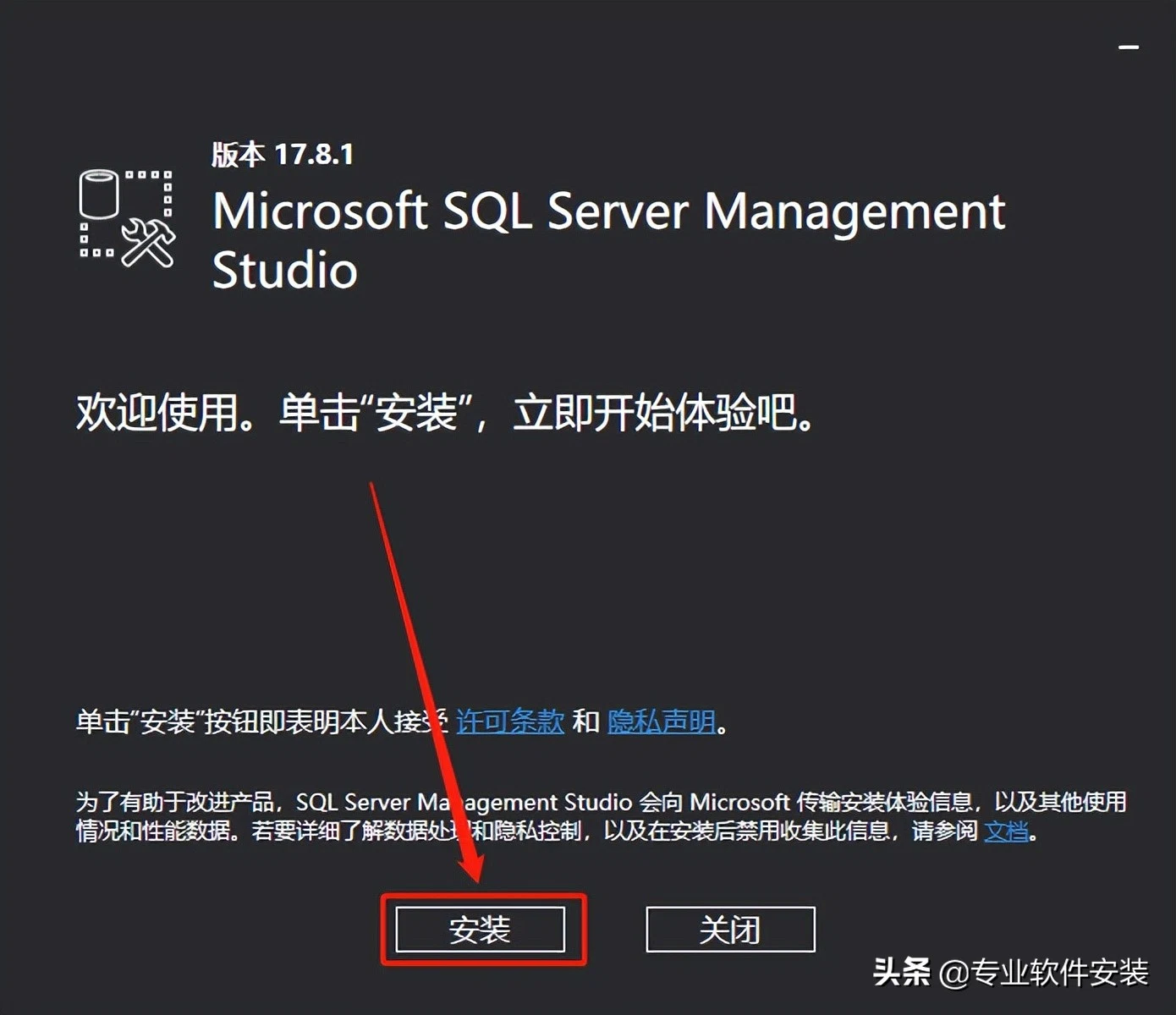
接下来我们安装管理工具,这2017的版本和2014的版本不一样,2014管理工具是集成的,这2017还要另外安装,真麻烦,关键这2017数据库真占资源啊,对配置不高的服务器来说,负担真重。下面,我们接着安装:鼠标右击【SSMS-Setup-CHS】安装程序,选择【以管理员身份运行】
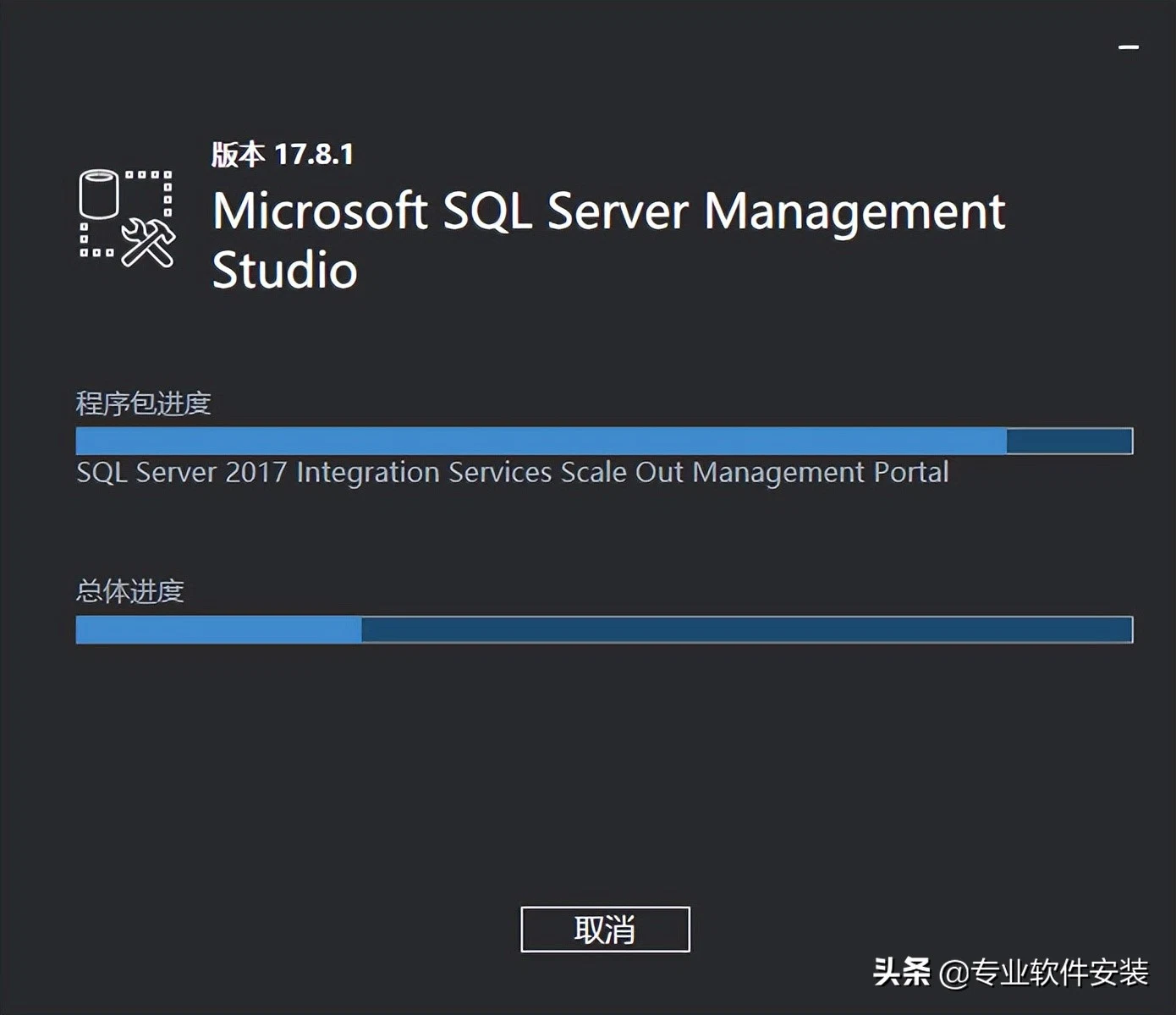
安装中····请耐心等待安装进度走完……..
安装进度走完后点击【关闭】
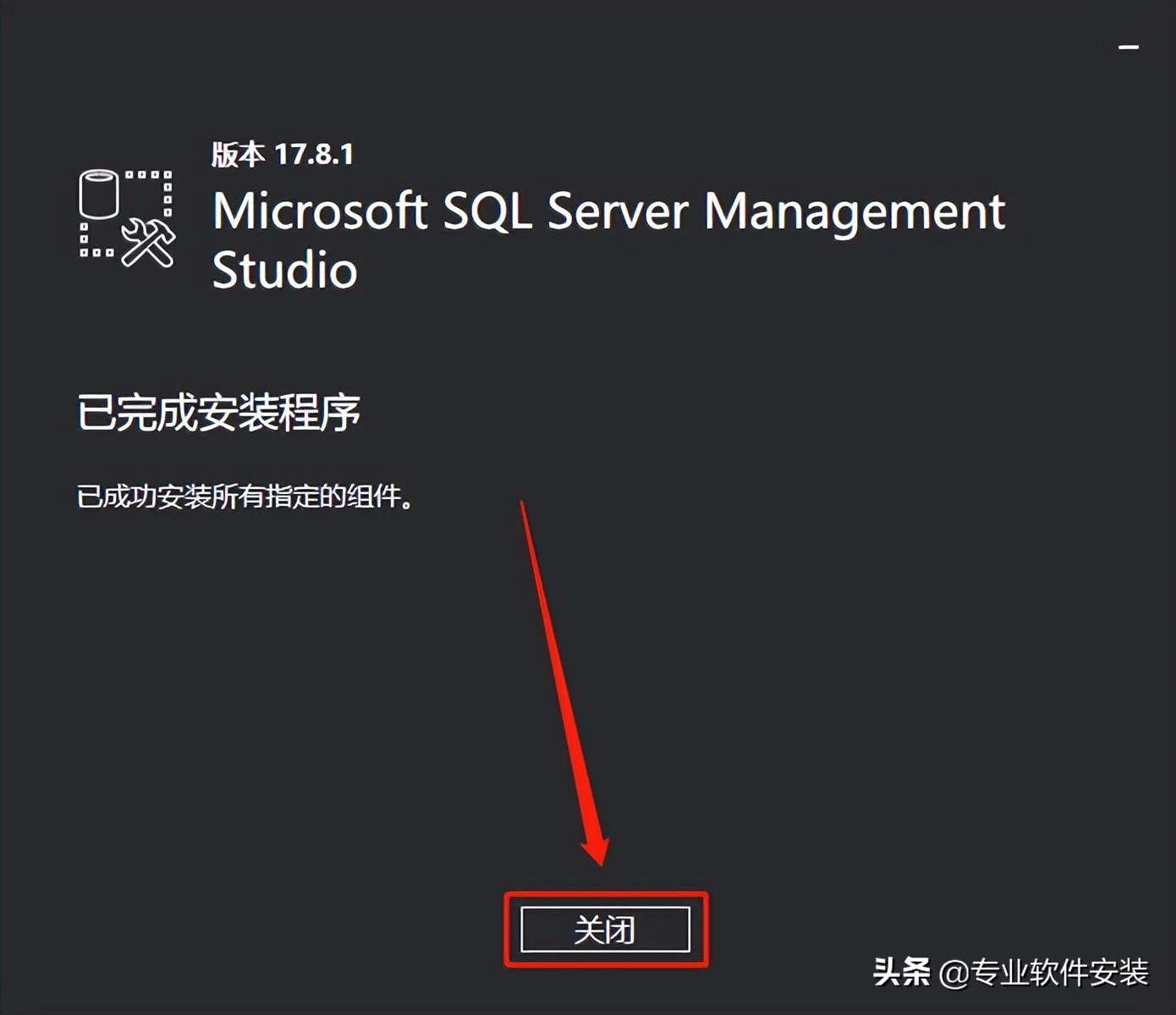
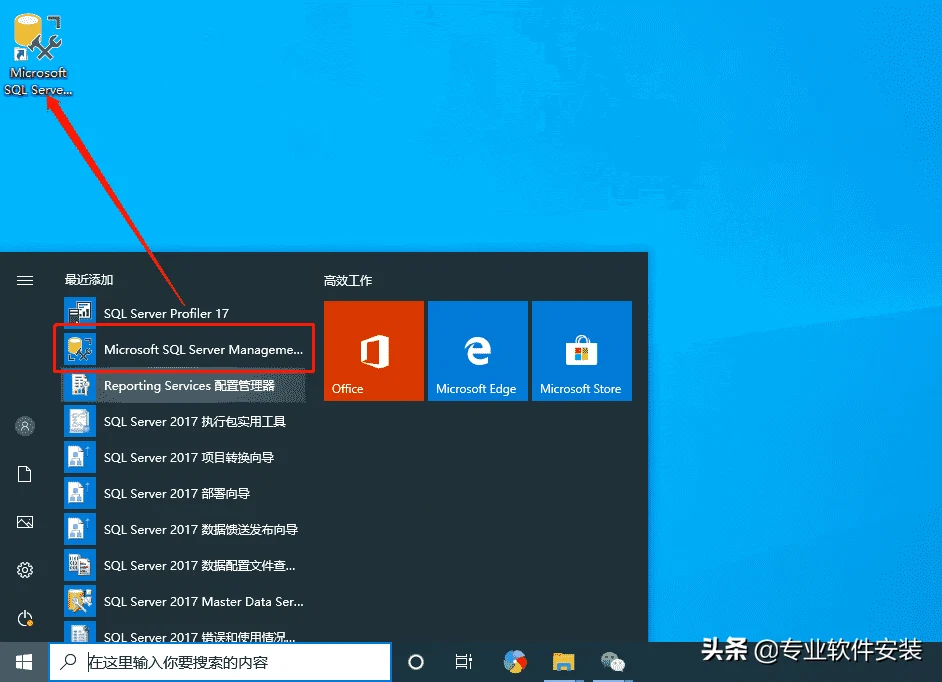
好了,这样我们的数据库就全部安装好了,接下来,我们点击桌面左下角的开始菜单,然后找到【Microsoft SQL Server Management···】,鼠标拖拽到桌面上创建快捷方式
好了,所有安装程序就这样,服务器上安装也差不多这样,只是打快捷方式不一样,这里不再多做介绍,不懂的可以问站长:QQ89221818