说明:
该软件站长也在用,感觉很不错,现推荐给群友使用,详细介绍看下面直接从官方网站复制来的内容。
概述
借助傲梅远程桌面软件-AnyViewer,您可以轻松的远程访问家里、办公室以及云电脑,实现远程控制。它的主要功能如下:
? 远程办公
? 远程技术支持
? 登录云桌面
? 远程玩游戏
支持的操作系统
Microsoft Windows 8.1(所有版本,32 位和 64 位)
Microsoft Windows 10(所有版本,32 位和 64 位)
Microsoft Windows 11(所有版本, 32 位和 64 位)
Microsoft Windows Server 2012 R2(所有版本,32 位和 64 位)
Microsoft Windows Server 2016(所有版本,32 位和 64 位)
Microsoft Windows Server 2019(所有版本,32 位和 64 位)
Microsoft Windows Server 2022(所有版本,32 位和 64 位)
支持的端口
AnyViewer可以轻松连接到远程电脑,无需对防火墙进行特殊配置。大多数情况下,只要电脑能上网,AnyViewer就可以正常使用。一般来说,当AnyViewer连接到网络时,它不会被防火墙阻止。
但在某些特殊情况下,例如在具有严格安全策略的公司中,防火墙可能会阻止所有未知的外部网络连接。在这种情况下,您需要配置防火墙以允许AnyViewer通过防火墙连接到外部网络。
以下是AnyViewer需要用到的端口:
UDP端口:30196
TCP端口:30192、30193
安装和卸载
这里简单的向您介绍了AnyViewer的安装与卸载方法,请查看:
安装
1. 下载安装包。将下载好的压缩包解压,然后双击打开“傲梅远程控制.exe”。
2. 设置安装位置,然后点击“立即安装”,等待安装完成即可。
卸载
在Windows中,有2种方法可以卸载AnyViewer。
1. 在电脑中找到AnyViewer的安装目录,如:D:\AnyViewer。找到“unins000.exe”,双击后按照提示操作即可卸载。
2. 进入“控制面板”,点击“卸载程序”,找到“AnyViewer”并双击,按照提示操作即可删除。
注意事项
? 远程期间2台电脑均不能关闭AnyViewer。
? 远程控制时,暂不支持主控端与客户端之间进行文件传输,后续版本将支持此功能。
? 远程桌面目前不支持快捷键Ctrl+Alt+Del,后续版本会支持。
? 一台客户端只能由一台主控端远程控制。当客户端被新主控端控制时,远程连接将被强制终止。后续版本将支持一个主控端同时控制多个客户端。
? 重新启动Windows时,远程连接将断开,您需要再次输入安全码才能重新访问远程电脑。
? 进入睡眠/休眠模式会导致连接断开,建议取消自动进入睡眠/休眠模式,但可以关闭显示器。
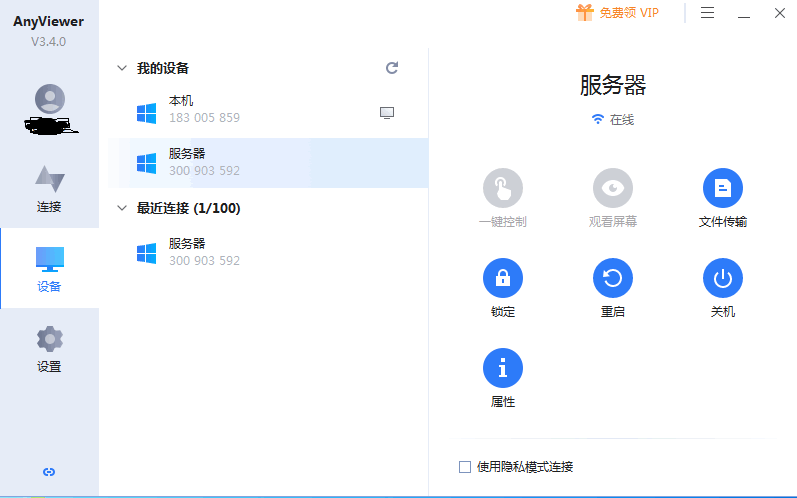
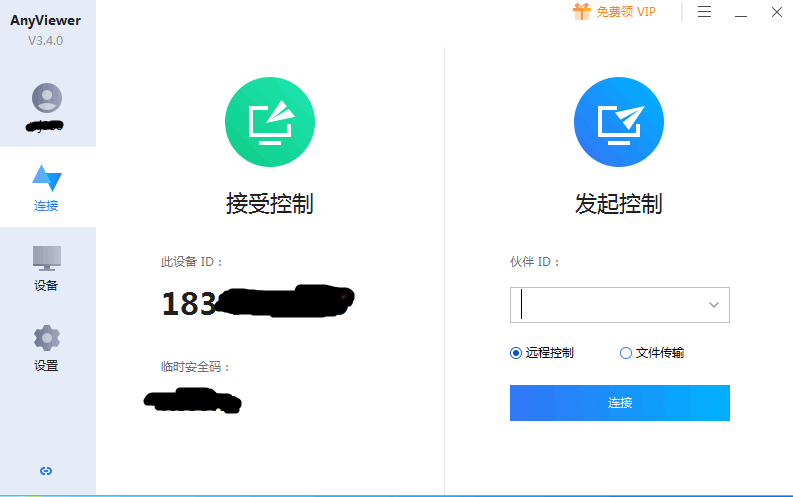
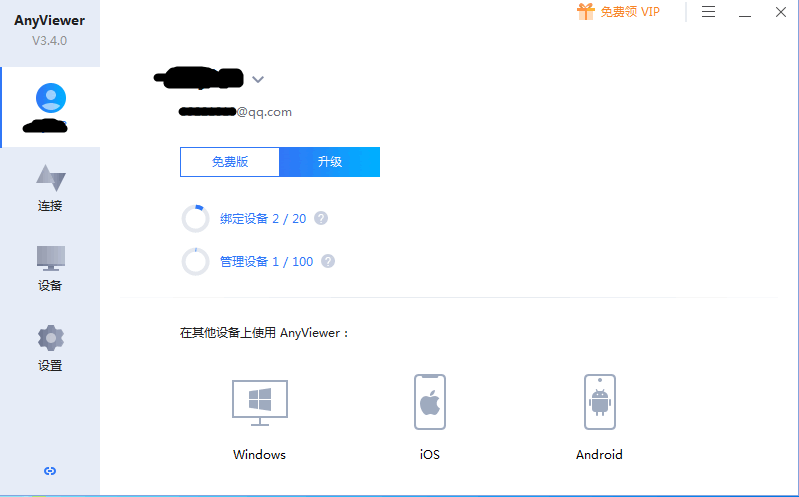
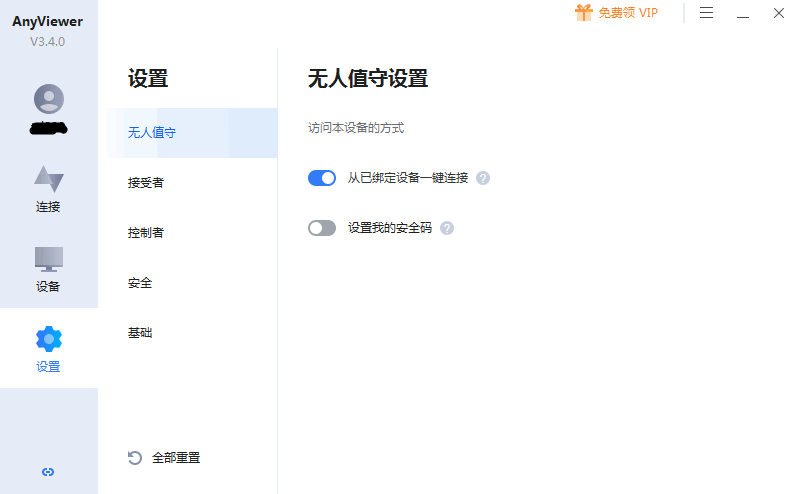
软件截图: